Retouche
Comment réparer un mauvais éclairage dans les photos sur iPhone, Lightroom et Photoshop
À moins de filmer exclusivement dans un studio contrôlé, un mauvais éclairage est inévitable. Ombres dures de midi, pièces intérieures sombres, températures...
À moins de filmer exclusivement dans un studio contrôlé, un mauvais éclairage est inévitable. Ombres dures de midi, pièces intérieures sombres, températures de couleur mélangées : tous les photographes les rencontrent. La bonne nouvelle est que la plupart des problèmes d’éclairage peuvent être corrigés ou réutilisés de manière créative avec les bons outils d’édition et quelques techniques pratiques.
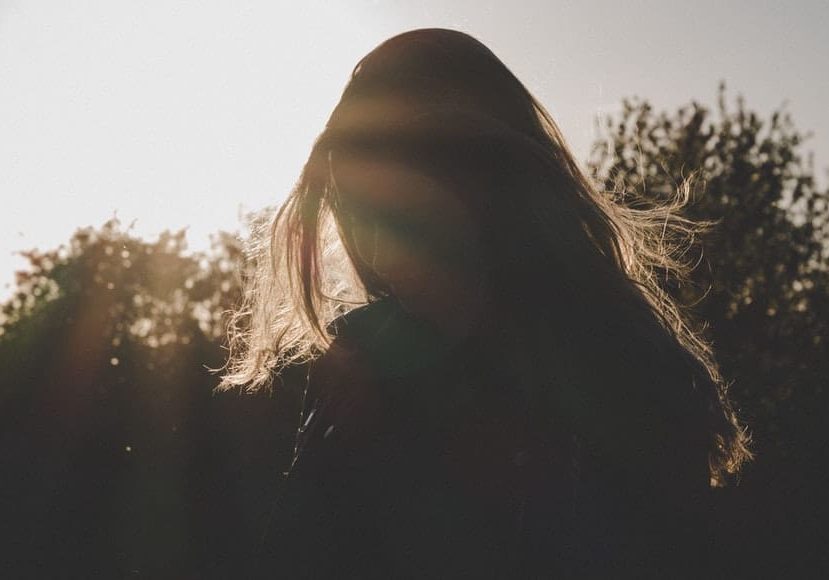
Correctifs universels qui fonctionnent sur toutes les plates-formes
Ajustez d'abord l'exposition. Ouvrez le curseur Niveaux ou Exposition et tirez-le jusqu'à ce que l'histogramme se répartisse uniformément sur la plage tonale, en évitant l'écrêtage à chaque extrémité. La correction de l’exposition globale est la base de toute autre correction.
Récupérez les ombres et les hautes lumières de manière indépendante. La plupart des éditeurs vous permettent de soulever les ombres pour révéler les détails dans les zones sombres et de retirer les hautes lumières pour révéler la texture dans les régions surexposées. Ce seul réglage corrige la majorité des scénarios de mauvais éclairage.
La balance des blancs est essentielle. Un éclairage mixte ou faible crée souvent une dominante de couleur visible. Utilisez la pipette de balance des blancs sur une zone grise neutre (un mur blanc, une feuille de papier ou une carte grise) pour neutraliser le décalage en un clic.
Correction d'une mauvaise lumière sur iPhone
L'application Photos de l'iPhone propose des réglages basiques mais efficaces. Appuyez sur Modifier, puis appuyez sur l'icône de cadran pour accéder aux curseurs d'exposition, de brillance, de hautes lumières et d'ombres. Pour plus de contrôle, téléchargez Adobe Lightroom Mobile ou Snapseed. Dans Snapseed, l'outil Ajustement sélectif vous permet d'éclairer des zones spécifiques, comme le visage d'un sujet, sans éclaircir la scène entière.
Correction d'une mauvaise lumière dans Lightroom
L'ensemble d'outils de Lightroom est spécialement conçu pour les éclairages difficiles :
Utilisez le filtre gradué. Si un côté du cadre est surexposé (lumière traversant une fenêtre), faites glisser un filtre gradué sur la zone lumineuse et réduisez l'exposition. Cela crée une transition douce et naturelle.
Appliquez le filtre radial. Pour isoler un visage sur un arrière-plan sombre, dessinez un filtre radial autour du sujet et augmentez l'exposition, les ombres et la clarté dans le cercle. Aplatissez fortement le bord pour que l'ajustement se fonde naturellement dans la zone environnante.
Utilisez l'outil Pinceau. Peignez les réglages de l'exposition, des ombres et de la balance des blancs directement sur les zones qui en ont besoin - parfait pour éclaircir un visage tout en gardant l'arrière-plan d'humeur maussade.
Activez les corrections d'objectif. Cochez « Supprimer l'aberration chromatique » et « Activer les corrections de profil » pour corriger la distorsion, le vignettage et les franges de couleur qu'un mauvais éclairage peut exagérer.
Correction d'une mauvaise lumière dans Photoshop
Niveaux et courbes. Le réglage des niveaux étend votre plage tonale. Les courbes vous offrent un microcontrôle sur des zones de luminosité spécifiques, ce qui est utile pour rehausser les zones sombres sans affecter les tons moyens ou les hautes lumières.
Filtre Camera Raw. Ce filtre (Filtre > Filtre Camera Raw) applique toute la puissance des curseurs de Lightroom directement à un calque dans Photoshop. C'est le moyen le plus rapide de corriger l'exposition, le contraste et la balance des blancs sans quitter l'application d'édition.
Remplissage sensible au contenu et tampon de clonage. Si un mauvais éclairage crée un point chaud, un reflet ou une ombre disgracieux, vous pouvez le supprimer entièrement en peignant dessus avec le tampon de clonage ou en utilisant le remplissage sensible au contenu pour reconstruire la zone.
Conseils pratiques
- Filmez en RAW. Les fichiers JPEG compressent vos données tonales, laissant beaucoup moins de place pour récupérer les ombres ou les hautes lumières.
- Exposez pour les faits saillants. Si vous devez choisir, protégez la partie la plus lumineuse de l’image. Récupérer les détails des ombres est bien plus facile que récupérer un ciel ou une peau blanche éclatée.
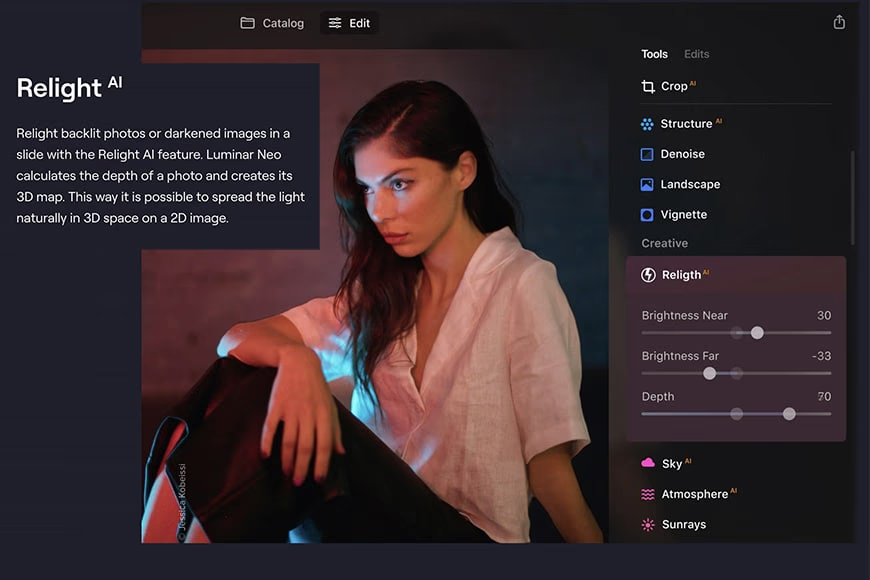
- Utilisez des outils d'éclairage assistés par l'IA. Des logiciels comme Luminar Neo et les fonctionnalités basées sur Sensei d'Adobe peuvent rééclairer les visages automatiquement, mais examinez toujours les suggestions de l'IA avant de les finaliser.
Réflexions finales
Extraire les détails d'un éclairage difficile demande de la pratique, et chaque format et outil d'édition a ses propres atouts subtils. Le fil conducteur est le respect de votre gamme tonale : donnez la priorité à la récupération des détails plutôt qu'à l'augmentation de la luminosité, et utilisez des ajustements locaux pour isoler la correction si nécessaire.
FAQ
Puis-je réparer les photos surexposées ? Partiellement. Si les hautes lumières sont écrêtées en blanc pur (255 sur l'histogramme RVB), les données ont disparu. Essayez de récupérer autant de détails que possible avant que les hautes lumières ne disparaissent : photographiez en RAW et exposez vers la droite (ETTR) pour une flexibilité maximale.
Quelle est la meilleure application gratuite pour réparer l'éclairage sur un téléphone ? Snapseed est l'éditeur mobile gratuit le plus puissant pour les corrections d'éclairage. Son outil de réglage sélectif et ses curseurs Tune Image vous offrent un contrôle comparable à celui d'un logiciel de bureau.
L'IA peut-elle complètement réparer un mauvais éclairage ? Les outils d’éclairage IA se sont considérablement améliorés et peuvent produire des résultats impressionnants, mais ils sont souvent trop nets ou produisent des artefacts subtils. Utilisez l’IA comme point de départ et affinez manuellement pour une prestation de qualité professionnelle.